

Macbook airのバッテリーを交換してみた!購入から交換までを徹底レビュー 交換編
皆さん!こんにちわ!AKIRAXでございます!
今回は、バッテリーを交換してみます。
先日、アマゾンで対応バッテリーを購入して交換待ちの状態でした。
バッテリー交換前は、充電96%で1時間20分と表示されていましたが、交換したらどうなるのか楽しみです。
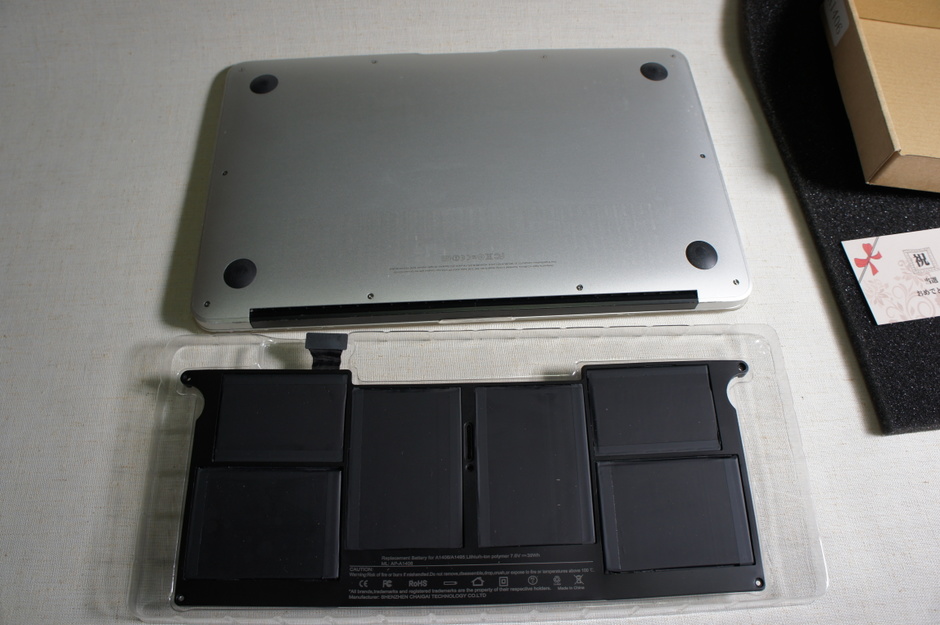
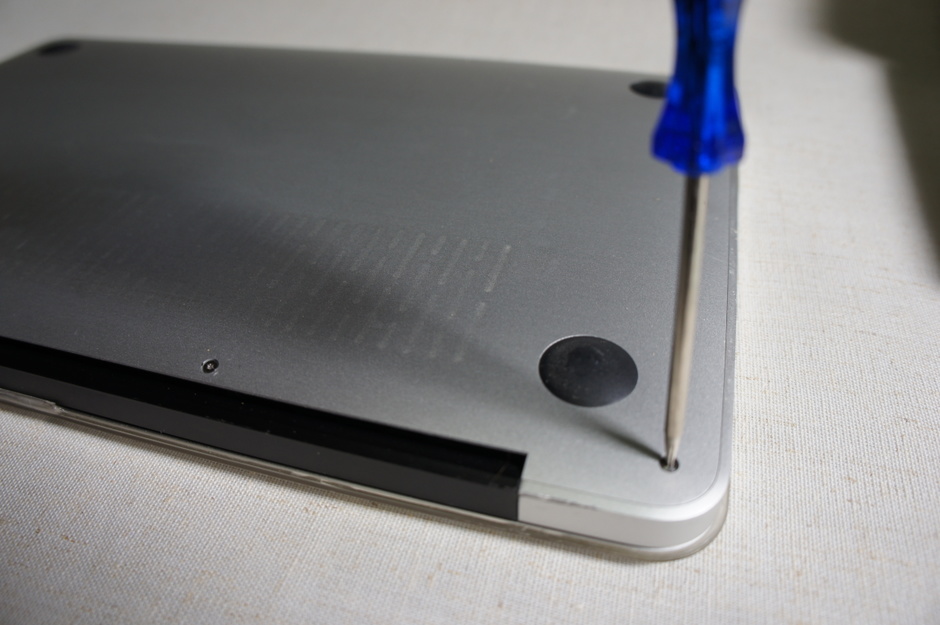
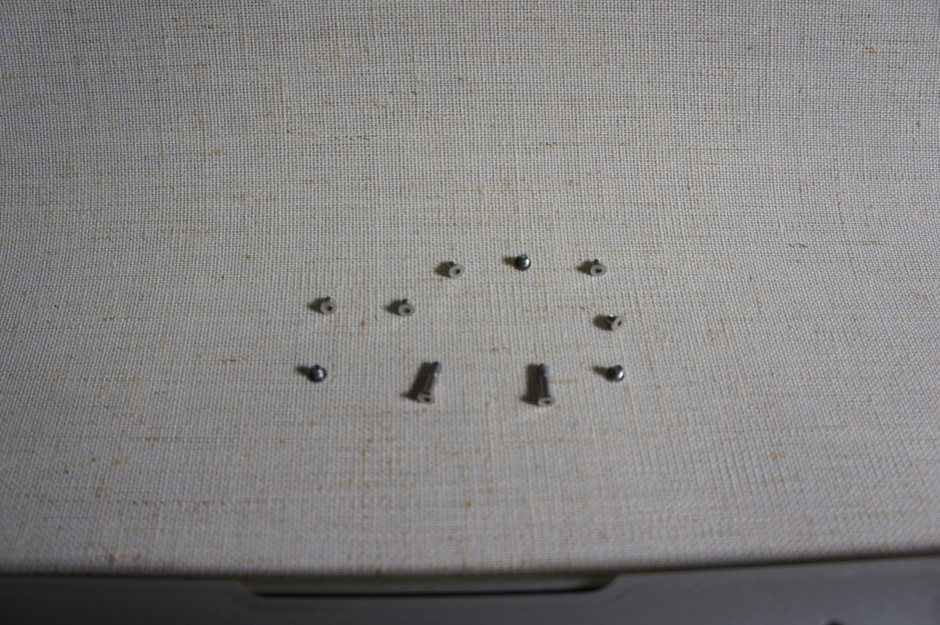
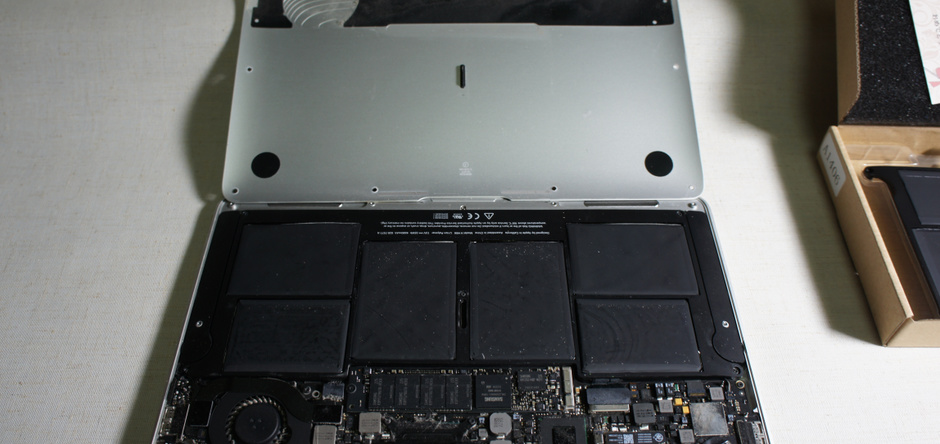
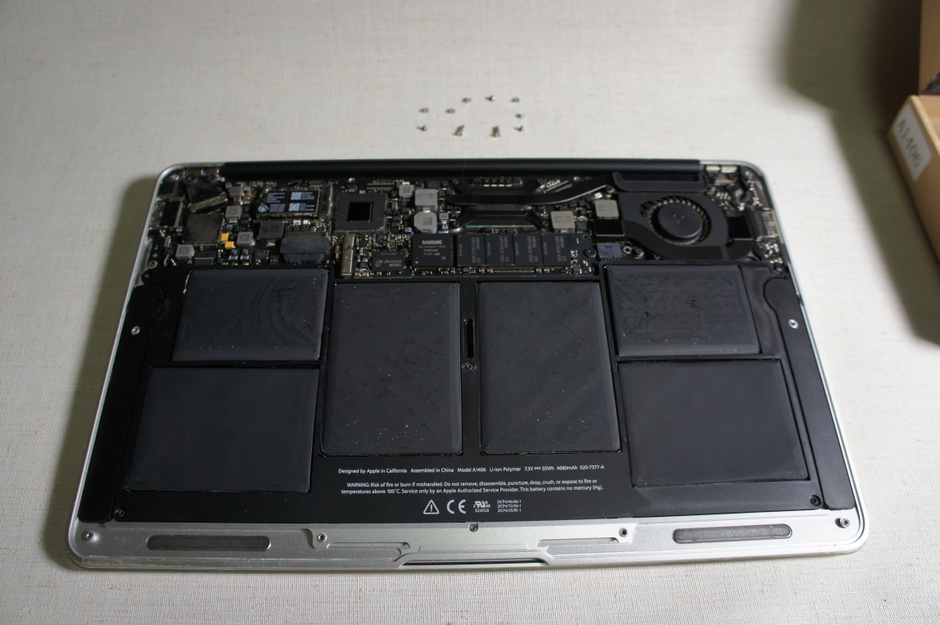
【あっさりと裏ブタが外れました!】
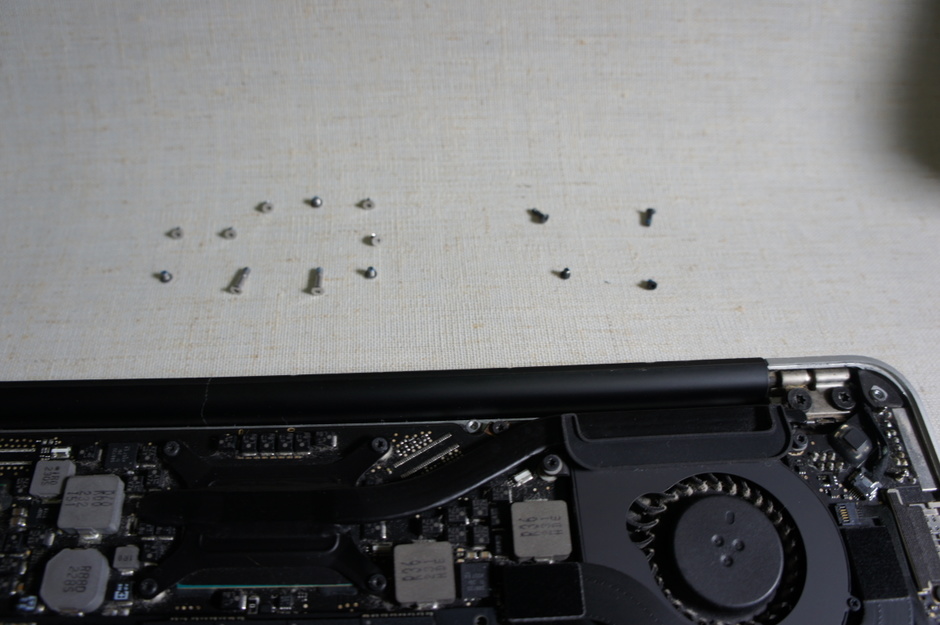
ビス10本を外せばあっさり内部へ。2012年製なので購入から掃除を
していなかったのでほこりがすごいです!
ここを開けなければきっと、このほこりだらけのまま使用していたでしょうね。
ほこりを掃除します。
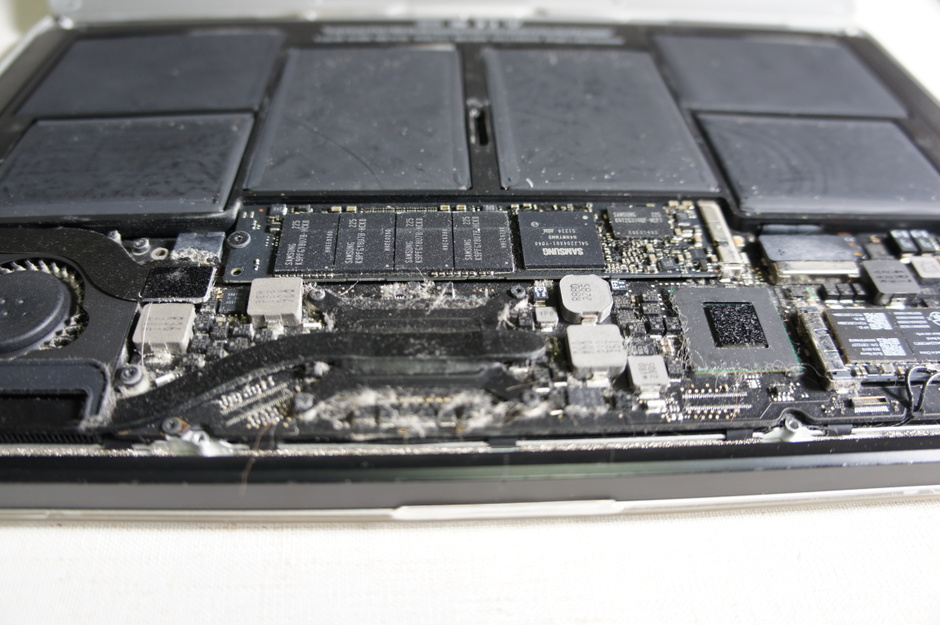
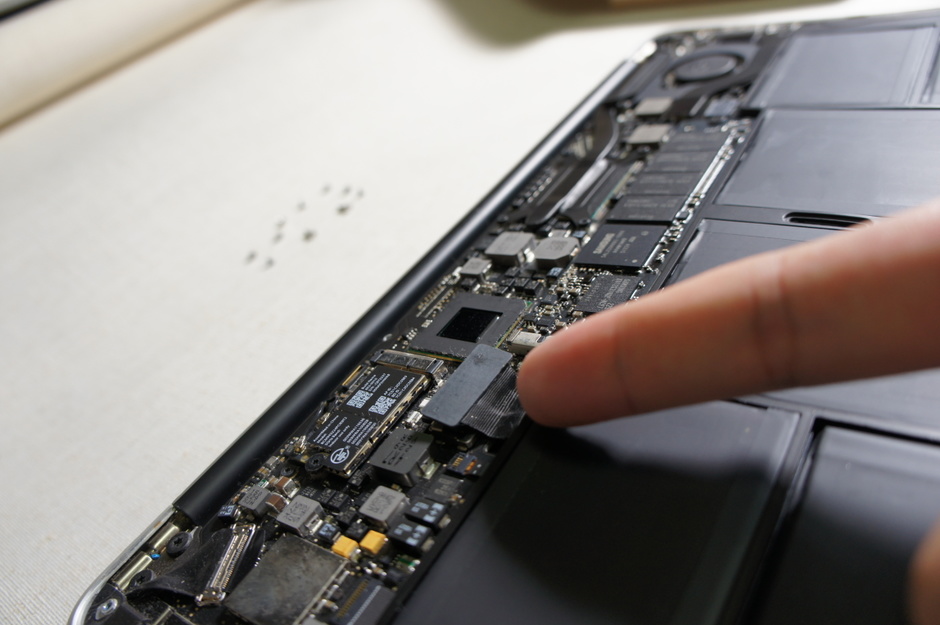
【内部はほぼバッテリー領域】
Macbook airは薄型なので、CPUやSSDなど小さいですね。一番大きのがバッテリーでした。
この限られた内部にぎっしりとテクノロジーが詰まっています。
次は、バッテリーを止めているビスを外します。
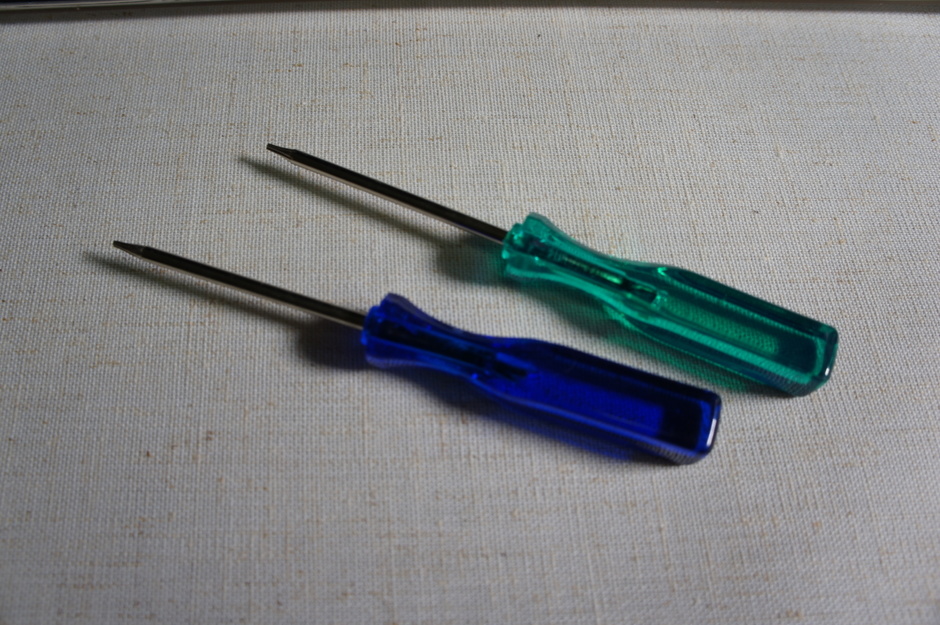
本体裏のビスとは形状が違うので注意してください。付属のもう1本のドライバーを使います。
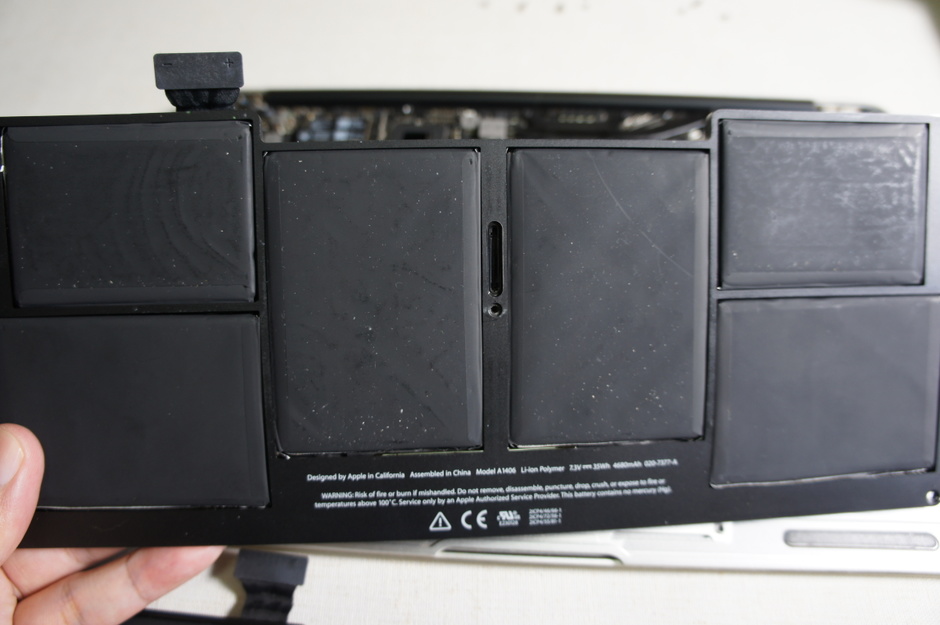
バッテリーを取り外して、交換します。
ビスを外すとバッテリーは外れますが、1か所マザーボートと接続されているコネクタがあるので、ここは慎重に行う必要があります。
付属のドライバーではなく、マイナスドライバーやプラスティックのヘラなんかがあると安全に外すことができます。
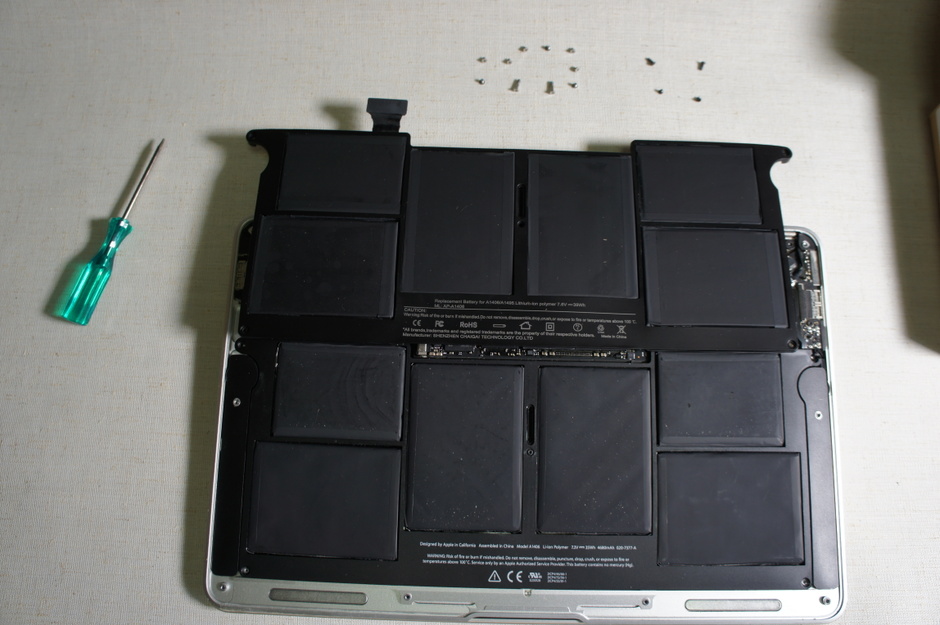
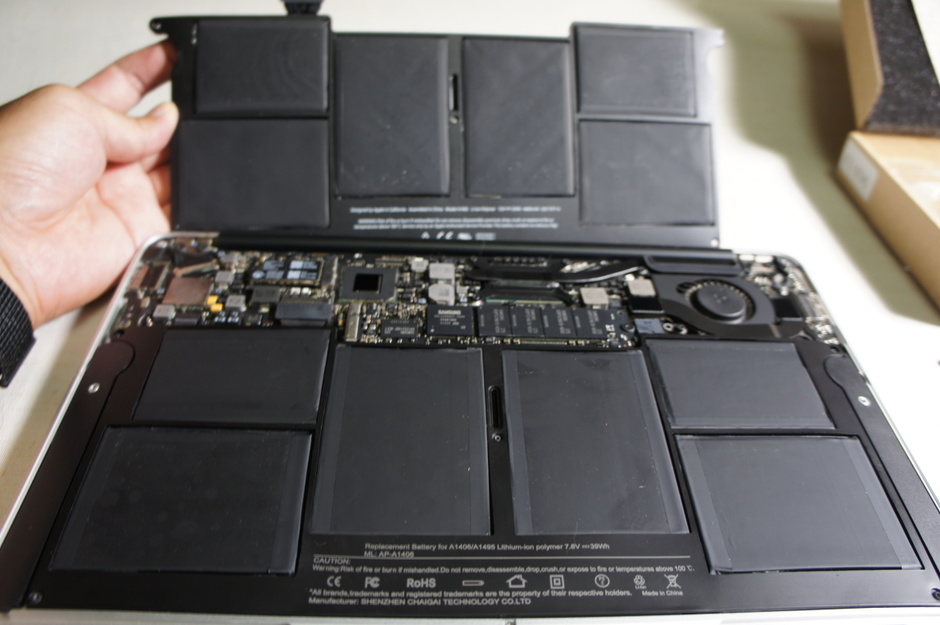
ここで裏蓋を閉じる前に、電源ONにしてみるのが良いと思いますが、届いたバッテリーは起動する電力が充電されていません・・・
なので、裏蓋を閉じてから充電してから起動することにしました。
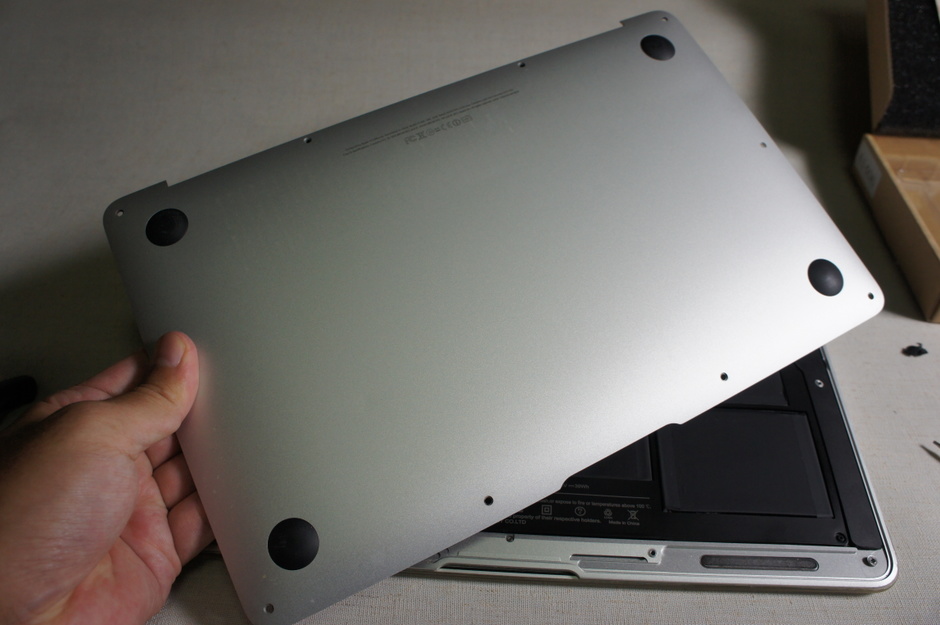
外した時の逆戻しです。
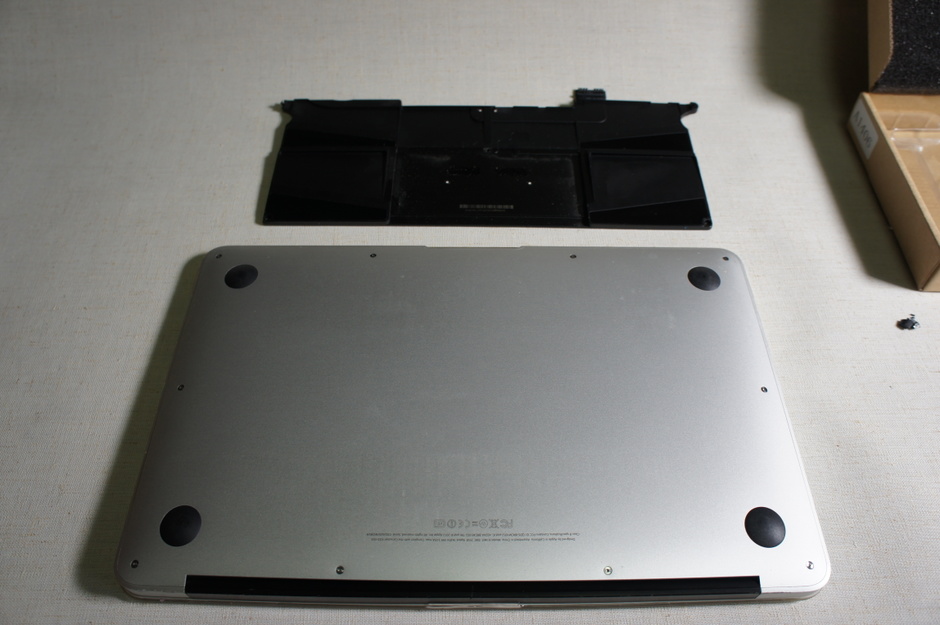
これで完了です。
実際に充電完了後、起動してみました。
無事に起動は完了!バッテリーは100%の表示で3:30を表示しています。
交換前は96%の表示で1:20だったので3倍弱の伸びという事になります。
もちろん使うソフトなどによって時間表には異なりますが、バッテリーを交換する前とでは心の余裕も増えました。
その他のおススメ記事